Dessiner des objets linéaires
Dessinez des objets linéaires, comme une ligne, l'objet le plus élémentaire, qui peut être constituée d'un seul segment ou d'une série de segments connectés.
Lignes
Une ligne est constituée de deux points : un point de départ et un point d'arrivée. Vous pouvez relier une série de lignes, mais chaque segment de ligne est considéré comme un objet ligne distinct.
Pour dessiner une ligne
-
Sélectionnez Dessin \Ligne dans le menu principal.
-
Spécifiez le point de départ.
-
Spécifiez le point final du premier segment de ligne. Pour annuler le segment précédent pendant la commande Ligne, saisissez u (annuler), puis appuyez sur ENTRÉE.
Spécifiez les extrémités de tout segment de ligne supplémentaire.
-
Appuyez sur Entrée pour terminer la commande.
-
Pour commencer une nouvelle ligne à l'extrémité de la dernière ligne tracée, relancez la commande Ligne et appuyez sur Entrée directement à l'invite "Spécifier le premier point :".

Point de départ (A) et point d'arrivée (B).
Si le dernier objet que vous avez dessiné était un arc, vous pouvez également tracer une ligne connectée au point d'extrémité de l'arc et partant de celui-ci.
Tracer une ligne à partir de l'extrémité d'un arc en prolongement.
-
Sélectionnez Dessin \Ligne dans le menu principal.
-
Prenez l'extrémité de l'arc comme point de départ de la ligne.
-
Spécifiez la longueur de la ligne.

Point final de l'arc précédent (A) et longueur de la ligne (B).
Rayons
Un rayon est une ligne dans l'espace tridimensionnel qui part d'un point et s'étend à l'infini. Comme les rayons s'étendent à l'infini, ils ne sont pas pris en compte dans le calcul des limites du dessin. La méthode par défaut pour tracer un rayon consiste à sélectionner le point de départ du rayon, puis à spécifier sa direction.
Pour dessiner un rayon
-
Sélectionnez Dessin \Rayon dans le menu principal.
-
Spécifiez le point de départ.
-
Spécifiez la direction.
-
Pour terminer la commande, appuyez sur Entrée.

Point de départ (A) et direction (B).
Lignes de construction
Une ligne de construction est une ligne passant par un point donné, orientée selon un angle spécifié dans l'espace tridimensionnel et s'étendant à l'infini dans les deux directions. Comme les lignes de construction s'étendent à l'infini, elles ne sont pas prises en compte dans le calcul des limites du dessin.
La méthode par défaut pour tracer une ligne de construction consiste à sélectionner un point le long de la ligne, puis à spécifier sa direction. Vous pouvez tracer une ligne de construction de l'une des manières suivantes :
-
Trace horizontal la ligne de construction parallèlement à l'axe X du SCU actuel.
-
La verticale trace la ligne de construction parallèlement à l'axe Y du SCU actuel.
-
Tracez la ligne de construction selon un angle spécifié.
-
Bissectrice trace la ligne de construction perpendiculairement à un objet existant. Parallèle trace la ligne de construction parallèlement à un objet existant.
Pour tracer une ligne de construction
-
Sélectionnez Dessin \Ligne de construction dans le menu principal.
-
Spécifiez un point le long de la ligne.
-
Spécifiez la direction.
-
Pour terminer la commande, appuyez sur Entrée.

Le point sur la ligne infinie (A) et la direction (B)
Vous pouvez également tracer une ligne de construction à un angle spécifique ou selon un angle par rapport à un objet existant.
Objets multilignes
Les multilignes sont constituées de plusieurs lignes parallèles, appelées éléments.
Vous pouvez déterminer la position des éléments en spécifiant le décalage par rapport à l'origine de chaque élément. Par défaut, les polylignes multiples contiennent deux éléments. Vous devez créer et enregistrer vous-même de nouveaux styles de polylignes multiples ou modifier des styles de polylignes multiples existants.
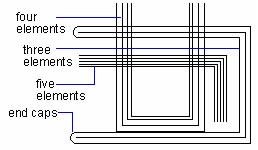
Créer des styles de multilignes
Lors de la création de nouvelles polylignes, vous pouvez spécifier le nom du nouveau style ainsi que les propriétés héritées, et définir directement la quantité et les propriétés telles que la couleur, le type de ligne, le décalage pour chaque élément. De plus, vous avez la possibilité de remplir l'arrière-plan et de définir les embouts. Les segments de ligne et les arcs peuvent être utilisés pour spécifier les extrémités.
Utiliser les styles multilignes existants
Lorsque vous commencez à dessiner une polyligne multiple, vous pouvez utiliser le style par défaut qui comporte deux éléments ou spécifier un style créé précédemment. Le style par défaut correspond au dernier style de polyligne multiple utilisé, ou au style STANDARD si la commande MLINE n'a pas été utilisée.
Vous pouvez également modifier la justification et l'échelle de la polyligne avant de la dessiner.
La justification détermine si la polyligne est dessinée en dessous ou au-dessus du curseur, ou si son origine est centrée sur le curseur. La valeur par défaut est en dessous (justification par le haut).
l'échelle contrôle la largeur globale de la polyligne multiple en utilisant les unités courantes.
Si vous dessinez une polyligne multiple avec une échelle de 2, la largeur est le double de celle définie par le style de polyligne multiple. Si l'échelle est définie sur une valeur négative, la polyligne multiple est dessinée dans l'ordre inverse des décalages : la ligne avec le plus grand décalage est dessinée en bas dans le sens gauche-droite. La polyligne multiple sera convertie en ligne simple lorsque l'échelle sera réglée sur 0.
Si vous modifiez l'échelle des multilignes, vous devrez peut-être ajuster proportionnellement l'échelle du type de ligne pour éviter que les points ou les tirets n'apparaissent disproportionnés.
l'échelle multiligne n'affecte pas l'échelle du type de ligne.
Pour dessiner une polyligne
-
Sélectionnez Dessin \Polyligne dans le menu principal.
-
Spécifiez le point de départ.
-
Spécifiez le point de destination.
-
Appuyez sur Entrée pour terminer la commande.
Polylignes
Dans ZWCAD, une polyligne est une séquence connectée d'arcs et de segments de ligne traités comme un objet unique. Vous pouvez dessiner une polyligne avec n'importe quel type de ligne et utiliser une largeur constante ou variable sur la longueur d'un segment. Lors de l'édition d'une polyligne, vous pouvez modifier l'ensemble de la polyligne ou des segments individuels.
Après avoir spécifié le point de départ d'une polyligne, la ligne de commande propose plusieurs options lors du dessin, telles que Arc, Demi-largeur, Longueur, Annuler et Largeur. Vous pouvez définir des largeurs de départ et d'arrivée différentes pour créer un segment de polyligne effilé.
Après avoir dessiné au moins un segment de polyligne, vous pouvez utiliser l'outil Annuler dans le menu contextuel pour supprimer le segment précédent. Après avoir dessiné deux segments de polyligne ou plus, vous pouvez taper "c" (fermer) dans la ligne de commande pour terminer la commande en traçant un segment qui se termine au point de départ du premier segment de polyligne que vous avez dessiné.

Polyligne courbe à largeur réduite. Polyligne avec segments droits. Polyligne fermée.
Pour dessiner une polyligne avec des segments droits
-
Sélectionnez Dessin \Polyligne dans le menu principal.
-
Spécifiez le point de départ.
-
Spécifiez le point d'arrivée de chaque segment.
-
Appuyez sur Entrée pour terminer ou sur C (Fermer) pour fermer la polyligne.

Point de départ de la polyligne (A) et points d'arrivée des segments (B).
l'option Arc permet de tracer continuellement des segments d'arc jusqu'à ce que vous sélectionniez l'option Ligne pour revenir au tracé de segments linéaires. Lors du tracé d'arcs, le premier point de l'arc correspond à l'extrémité du segment précédent. Par défaut, les segments d'arc sont tracés en spécifiant le point d'arrivée de chaque segment. Chaque segment d'arc successif est tracé en tangence avec le segment d'arc ou de ligne précédent. Si vous saisissez f (fermer) pendant l'option Arc, le segment de fermeture est créé en tant qu'arc.
Vous pouvez également spécifier l'arc en utilisant l'une des méthodes suivantes :
-
Point de départ, point central, angle inclus
-
Point de départ, point central, longueur de la corde
-
Point de départ, point central, point final
-
Point de départ, point d'arrivée, angle inclus
-
Point de départ, point d'arrivée, direction
-
Point de départ, point de fin, rayon
-
Point central, point de départ, point d'arrivée
-
Point central, point de départ, angle inclus
-
Point central, point de départ, longueur de corde
Avec davantage de fonctions exclusives, l'édition des polylignes diffère de celle des lignes simples, comme l'ajustement de la largeur et de la courbure des polylignes ; les fonctionnalités supplémentaires sont présentées ci-dessous :
-
Modifiez-le à l'aide de la commande PEDIT
-
Utilisez la commande EXPLOSION pour le convertir en segments de ligne et d'arc individuels.
-
Utilisez SPLINE pour convertir une polyligne ajustée en une véritable spline.
-
Utiliser des polylignes fermées pour créer un polygone
-
Créer une polyligne à partir des limites d'objets superposés
Dessiner une polyligne combinant une ligne et un arc
Les polylignes sont composées de segments multiples et d'arcs. Lors du tracé d'une polyligne, le point d'arrivée du segment de ligne précédent sert de point de départ au segment d'arc suivant. Vous pouvez définir l'angle, le centre, la direction et le rayon pour dessiner des arcs, ainsi qu'un point central et un point d'arrivée.
Pour dessiner un segment de ligne suivi d'un segment d'arc de polyligne
-
Sélectionnez Dessin \Polyligne dans le menu principal.
-
Spécifiez le point de départ.
-
Spécifiez le point de destination.
-
À l'invite de commande, sélectionnez Arc.
-
Spécifiez le point de fin de l'arc.
-
Pour terminer la commande, appuyez sur ENTRÉE.

Vous pouvez modifier des polylignes entières et des segments individuels à l'aide de l'outil Édition de polyligne de la barre d'outils Modification II. Vous pouvez convertir des polylignes en arcs et en lignes à l'aide de l'outil Décomposer de la barre d'outils Modifier.
Créer des polylignes fermées
Lors de la création de polylignes avec la commande PLINE, l'option Fermer n'est disponible qu'après avoir tracé au moins deux segments de ligne ou d'arc. Une polyligne fermée est créée lorsque vous reliez le point de départ au point d'extrémité du dernier segment de ligne ou d'arc par un segment linéaire ou curviligne.
Créer des polylignes épaisses
Vous pouvez dessiner des polylignes de différentes largeurs en utilisant les options Largeur et Demi-largeur de la commande PLINE. Les options Largeur et Demi-largeur définissent la largeur des prochains segments de polyligne que vous dessinez. Vous pouvez définir la largeur de segments individuels et les faire passer progressivement d'une largeur à l'autre.
Une largeur nulle (0) produit un trait fin. Les largeurs supérieures à zéro produisent des traits épais, qui sont remplis si le mode Remplissage est activé et simplement soulignés si le mode Remplissage est désactivé. l'option Demi-largeur définit l'épaisseur en spécifiant la distance entre le centre de la polyligne épaisse et l'un de ses bords extérieurs.

Si vous choisissez l'option Largeur, les invites de ligne de commande vous demandent de spécifier la largeur de départ et la largeur de fin. Si vous saisissez des valeurs différentes, vous obtiendrez une largeur variable du point de départ au point d'arrivée. Les points de départ et d'arrivée sont tous deux situés au centre de la polyligne large.
Créer des polylignes à partir des limites d'objets
Vous pouvez créer une polyligne à partir des limites d'objets qui se chevauchent et forment une zone fermée. Une polyligne créée par la méthode des limites est un objet distinct, séparé des objets utilisés pour la générer. Vous pouvez la modifier en utilisant les mêmes méthodes que pour toute autre polyligne.
Pour accélérer le processus de sélection des limites dans les dessins complexes ou de grande taille, vous pouvez spécifier un groupe de candidats aux limites, appelé jeu de limites. Vous créez ce jeu en sélectionnant les objets que vous souhaitez utiliser pour définir la frontière.
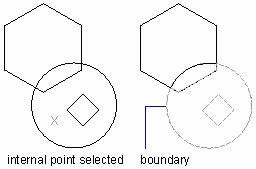
La commande Limite vous permet de définir une zone spécifique d'un dessin pour des opérations telles que le hachurage et la cotation. Vous créez une polyligne de délimitation en sélectionnant une zone à l'intérieur d'une boucle fermée. La zone que vous sélectionnez peut être délimitée par un seul objet fermé ou par plusieurs objets qui se croisent.
Dans les cas où des objets se croisent, ZWCAD interprète la limite comme étant la boucle fermée la plus proche du point spécifiant la zone. Dans la figure suivante, par exemple, le point de délimitation sélectionné dans le rectangle détermine une frontière constituée de la boucle fermée la plus proche du point sélectionné, et non de la boucle fermée formée par le rectangle lui-même.
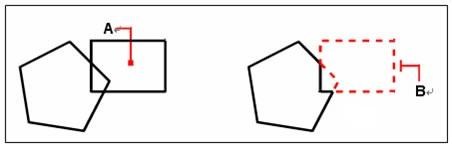
Point sélectionné (A) Limite résultante (B)
Pour rendre les limites plus spécifiques, vous pouvez créer un jeu de limites. Un jeu de limites définit les objets à prendre en compte pour déterminer le tracé des limites. Cela peut accélérer la création de la polyligne de délimitation si vous travaillez avec un dessin complexe.
Dans la figure suivante, le cercle et le triangle sont les objets sélectionnés. Si vous sélectionnez une zone à l'intérieur du cercle ou du triangle, vous obtenez une polyligne délimitant la zone hachurée.
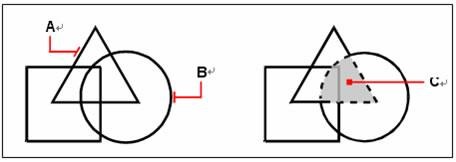
Gauche : Objets sélectionnés (A et B)
À droite : Point spécifié dans la zone sélectionnée (C), créant ainsi une nouvelle limite autour de la zone hachurée.
Pour dessiner une polyligne de délimitation
-
Sélectionnez Dessin \Délimitation dans le menu principal.
-
Spécifiez les objets à inclure dans la polyligne de délimitation en effectuant l'une des actions suivantes :
-
Fenêtre courante - Définit un jeu de limites avec toutes les entités de la fenêtre de visualisation active. De plus, si cette option est sélectionnée, tout jeu de limites actuellement utilisé sera annulé.
-
Ensemble existant - Cliquez sur le bouton Nouveau pour accéder à la zone de dessin et inviter les utilisateurs à sélectionner des objets afin de définir des jeux de limites. Appuyez sur Entrée pour revenir à la boîte de dialogue après la sélection. Cette option n'est disponible qu'après avoir sélectionné des objets à l'aide du bouton Nouveau.
-
Sélectionnez l'option Détection d'îlot.
-
Cliquez sur Points d'échantillonnage.
-
Dans le dessin, cliquez à l'intérieur de la zone dont le périmètre fermé constitue la limite.
Pas sur la polyligne elle-même. Si vous le souhaitez, continuez à cliquer à l'intérieur de périmètres fermés supplémentaires.
-
Pour terminer la sélection, appuyez sur Entrée.
-
Dans la boîte de dialogue Création du périmètre, cliquez sur OK.
Polygones
La création de polygones est un moyen simple de dessiner des carrés, des triangles équilatéraux, des octogones, etc. Les polygones sont des polylignes fermées dont les côtés ont une longueur égale comprise entre 3 et 1 02
Cependant, vous devez garder à l'esprit que les rectangles sont créés par la commande RECTANGLE et non par la commande POLYGONE.
Différentes méthodes permettent de créer un polygone, par exemple en spécifiant le point central ou l'un de ses bords après avoir défini les arêtes du polygone. Si vous souhaitez dessiner un polygone à partir d'un autre objet, les méthodes suivantes sont proposées sous certaines conditions :
-
Spécifier le rayon du cercle inscrit si la distance entre le centre du polygone et l'extrémité de chaque côté (inscrit) est connue
-
Spécifier le rayon du cercle circonscrit si la distance entre le centre du polygone et le milieu de chaque côté (apothème) est connue
-
Spécifiez la longueur d'une arête et l'emplacement où vous souhaitez la placer
Pour dessiner un polygone par sommet
-
Sélectionnez Dessin \Polygone dans le menu principal.
-
Tapez 5 pour spécifier cinq côtés du polygone.
-
Spécifiez le centre du polygone.
-
Spécifiez le sommet du polygone.

Centre (A) et sommet (B) Polygone résultant
Rectangles
Dans ZWCAD, les rectangles sont des polylignes fermées à quatre côtés. Vous dessinez un rectangle en spécifiant ses coins opposés. Le rectangle est normalement aligné parallèlement à l'orientation actuelle de la grille et de l'accrochage, mais vous pouvez utiliser l'option Rotation pour aligner le rectangle selon n'importe quel angle.
Pour dessiner un rectangle
-
Sélectionnez Dessin \Rectangle dans le menu principal.
-
Spécifiez un coin du rectangle.
-
Spécifiez le coin opposé du rectangle.

Coins opposés (A et B) Rectangle résultant
Vous pouvez modifier chaque côté d'un rectangle individuellement à l'aide de l'outil Édition de Polyligne de la barre d'outils Modification II. Vous pouvez convertir les côtés en objets ligne individuels à l'aide de l'outil Décomposer de la barre d'outils Modifier.
ASTUCE Pour contrôler l'épaisseur de ligne du rectangle, tapez "w" dans la ligne de commande, puis saisissez la valeur souhaitée pour l'épaisseur de ligne. Une fois que vous avez modifié l'épaisseur de ligne, la nouvelle valeur reste active pour les rectangles suivants jusqu'à ce que vous la modifiiez à nouveau.
Points
Vous pouvez dessiner un objet ponctuel formaté soit comme un point unique, soit comme l'un des 19 autres styles d'affichage disponibles.
Pour dessiner un point
-
Sélectionnez Dessin \Point \Point unique dans le menu principal.
-
Spécifiez l'emplacement du point.
Pour dessiner plusieurs points
-
Sélectionnez Dessin \Point \Points multiples dans le menu principal.
-
Spécifiez l'emplacement de chaque point.
Modifier la taille et l'apparence des points
La modification de la taille et de l'apparence des objets ponctuels affecte tous les points existants dans le dessin ainsi que les futurs points créés. Les valeurs positives définissent la taille absolue de l'objet ponctuel en unités de dessin. Les valeurs négatives correspondent à un pourcentage de la zone d'affichage, permettant aux points de conserver leur taille visuelle lors de l'utilisation de la commande Zoom pour modifier le niveau de grossissement du dessin.
Pour modifier la taille et l'apparence des objets ponctuels
-
Sélectionnez Format \Style de points dans le menu principal.
-
Sous Style de point, sélectionnez le style souhaité.
-
Sous Taille du point, spécifiez la taille du point ou sélectionnez l'une des options.
-
Cliquez sur OK.
Lors de la régénération du dessin, tous les points sont modifiés pour refléter les nouveaux paramètres de taille et d'apparence.
Traces
Création de lignes épaisses à l'aide de la commande TRACE.
Les extrémités d'une trace se trouvent sur la ligne médiane et sont toujours coupées à angle droit. TRACE calcule automatiquement les niveaux appropriés pour la connexion aux segments adjacents.
Les tracés apparaissent en aplat si le mode Remplissage est activé. Lorsque le mode Remplissage est désactivé, seul le contour d'un tracé est affiché.
1 Esquisse à main levée
Une esquisse à main levée est constituée de plusieurs segments de ligne droite, créés soit en tant qu'objets ligne individuels, soit en tant que polyligne. Avant de commencer à créer une esquisse à main levée, vous devez définir la longueur, ou incrément, de chaque segment. Plus les segments sont petits, plus votre esquisse sera précise, mais des segments trop petits peuvent considérablement augmenter la taille du fichier.
Après avoir spécifié la longueur des segments de l'esquisse, déplacez un dispositif de pointage sur la zone de dessin à l'écran, puis cliquez avec le bouton droit de la souris ou entrez p (stylo) pour commencer l'esquisse.
Votre croquis à main levée n'est pas ajouté au dessin tant que vous ne l'avez pas "enregistré" dans votre dessin. Cela signifie que vous enregistrez temporairement le segment que vous avez dessiné et la longueur du segment, et que vous ne pouvez pas continuer à dessiner tant que vous n'avez pas sélectionné eXit ou appuyé sur Entrée.
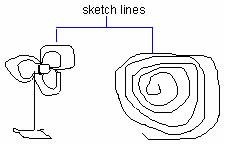
Créer des esquisses
La commande SKETCH permet de contrôler le stylet à l'aide de la souris ou de l'option Stylo de l'invite de commande.
Déplacez un dispositif de pointage sur la zone de dessin à l'écran, puis cliquez avec le bouton droit de la souris ou entrez p (stylo) pour commencer à dessiner. Cliquez avec le bouton droit de la souris ou saisissez à nouveau p (stylo) pour relever le stylo et arrêter de dessiner.
Vous définissez la longueur minimale ou l'incrément des segments.
Avant de créer une esquisse, vérifiez la variable système CELTYPE pour vous assurer que le type de ligne actuel est PARCALQUE. Si vous utilisez un type de ligne pointillé ou hachuré et que vous définissez le segment de ligne d'esquisse plus court que les espaces ou les hachures, vous ne verrez pas les espaces ou les hachures.
Pour créer une esquisse à main levée
-
Sur la ligne de commande, saisissez SKETCH et appuyez sur Entrée.
-
À l'invite "Incrément de sauvegarde", saisissez la longueur minimale du segment de ligne.
-
Déplacez le curseur dans la zone de dessin, puis cliquez avec le bouton droit ou saisissez p (crayon) pour commencer le dessin à main levée. Lorsque vous déplacez le dispositif de pointage, ZWCAD trace des segments linéaires temporaires à main levée selon la longueur spécifiée. l'esquisse n'accepte pas la saisie de coordonnées. Pendant l'exécution de la commande, les traits à main levée s'affichent dans une couleur distincte.
-
Cliquez avec le bouton droit ou saisissez à nouveau p (stylo) pour lever le stylo et interrompre le dessin, vous permettant ainsi de déplacer le curseur dans la zone de dessin sans tracer.
-
Tapez R (Enregistrer) à tout moment pour inscrire dans le dessin la ligne que vous êtes en train de tracer ainsi que celles déjà tracées. Si le stylet est déplacé, vous pouvez continuer à dessiner après l'enregistrement. Si le stylet est levé, cliquez pour reprendre le dessin.
-
Appuyez sur Entrée pour terminer l'esquisse et enregistrer toutes les lignes dans le dessin.
Effacer les traits d'un croquis à main levée
Vous pouvez effacer les lignes d'esquisse à main levée temporaires qui n'ont pas encore été enregistrées dans le dessin en sélectionnant l'option Effacer dans l'invite de commande. Ces lignes peuvent être supprimées en déplaçant le stylet le long du tracé où elles ont été dessinées.
Une fois que vous avez enregistré des esquisses à main levée, vous ne pouvez plus les modifier ni les supprimer avec l'option Effacer de SKETCH. Utilisez la commande EFFACER si vous avez terminé de dessiner.
Pour effacer les traits d'un croquis à main levée
-
Lorsque vous exécutez la commande CROQUIS, saisissez E. Si le crayon était abaissé, il se relève.
-
Déplacez le curseur jusqu'à la fin de la dernière ligne tracée, puis revenez en arrière jusqu'à la ligne que vous souhaitez effacer.
-
Pour mettre fin à l'effacement et revenir à l'invite de commande d'esquisse, entrez E. Si vous souhaitez modifier la fenêtre d'affichage actuelle pendant l'esquisse, assurez-vous que le stylet est levé et que toutes les lignes ont été reportées dans le dessin.